| title | 编译构建 - CODING 帮助中心 |
|---|---|
| pageTitle | 编译构建 |
| pagePrevTitle | 启动代码扫描 |
| pagePrev | start/scan.html |
| pageNextTitle | 管理制品 |
| pageNext | start/artifact.html |
项目代码开发完成之后,可通过持续集成功能快速创建构建任务,将项目代码编译打包成软件包。
CODING 提供基于多种应用场景的持续集成模板。本文以自定义构建模板为例进行说明。如需了解更多构建模板的使用方法,参考快速开始。
本文将通过以下步骤介绍如何使用持续集成功能编译构建:
-
进入已创建的项目,从左侧导航栏选择「持续集成」-> 「构建计划」。
-
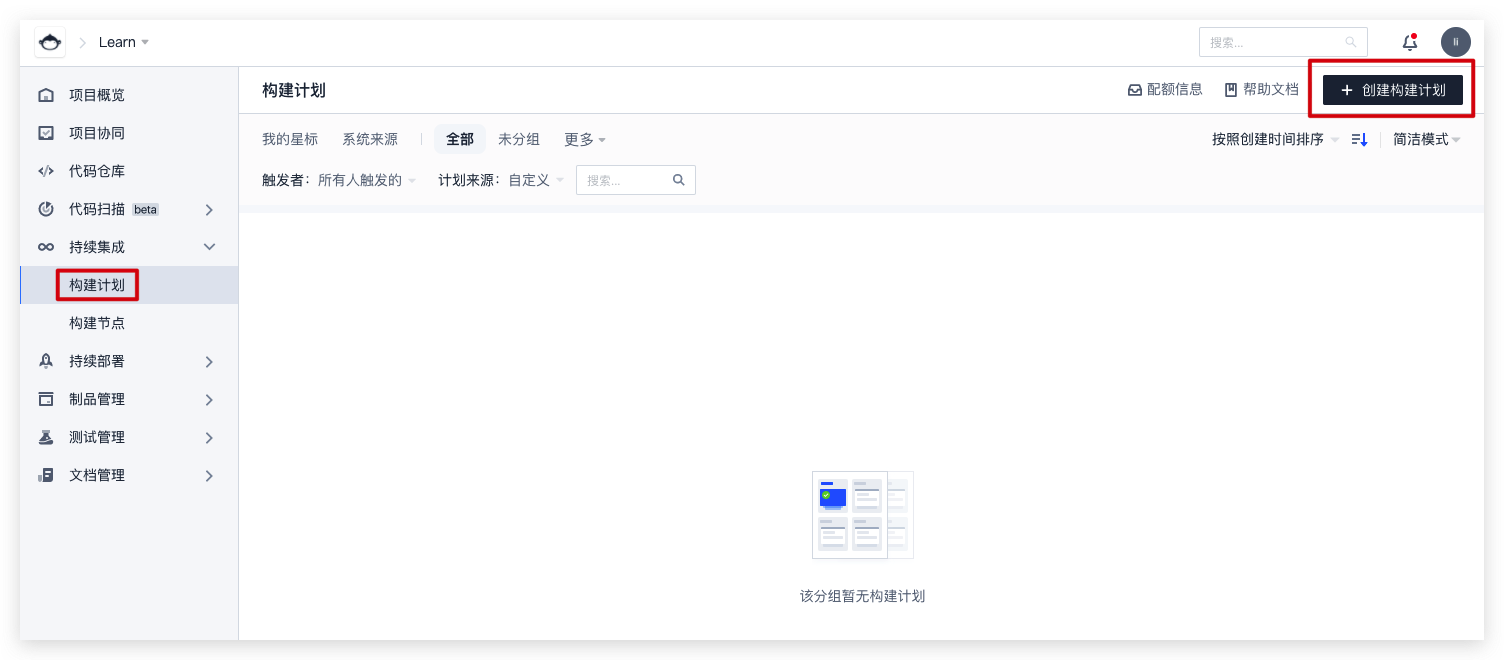
在「构建计划」页面,点击右上角「创建构建计划」。
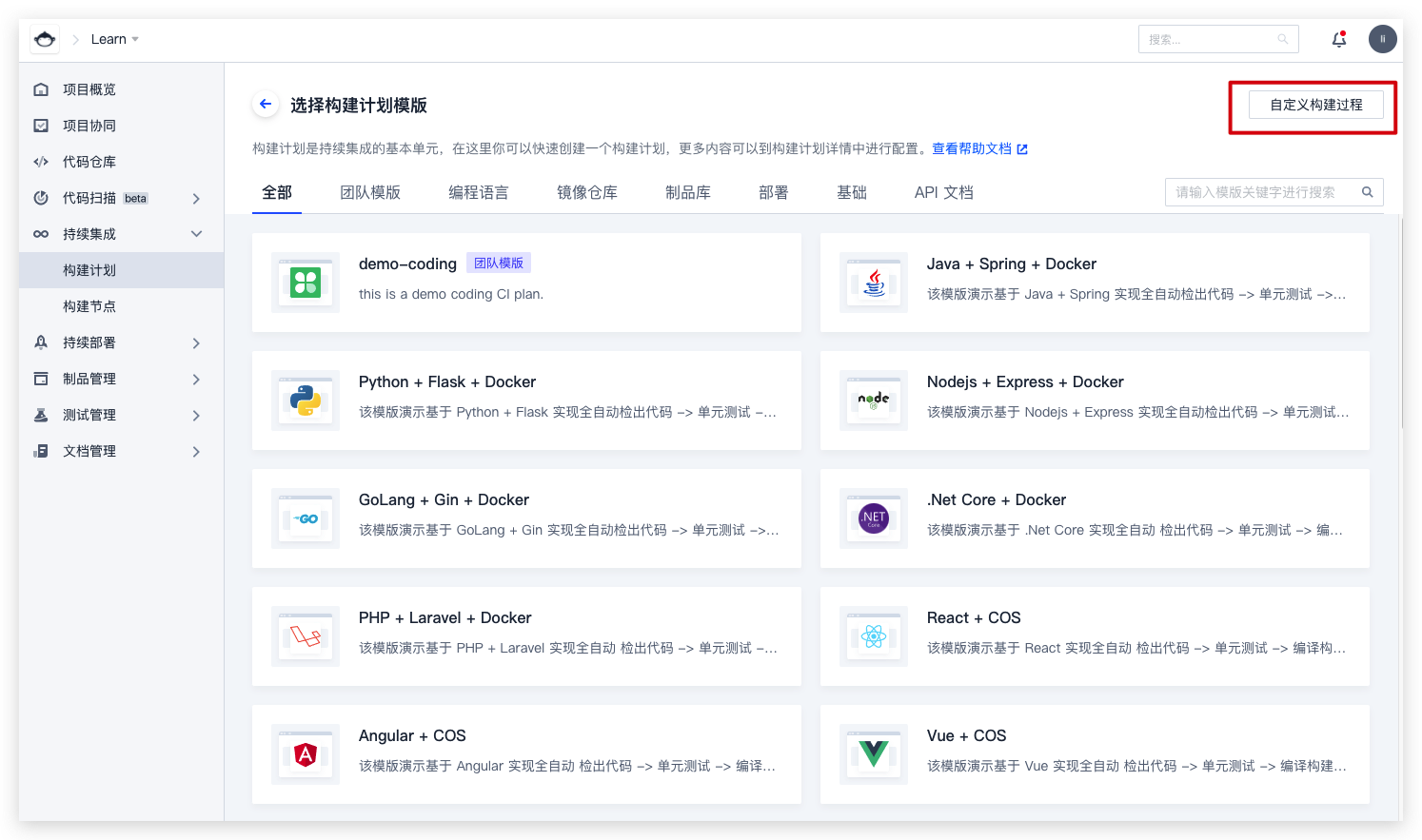
- 选择构建计划模板。由于本例中采用自定义构建过程,点击右上角「自定义构建过程」即可。
- 指定构建计划名称,选择在 CODING 上创建的代码仓库,然后点击「确定」即可创建构建计划。
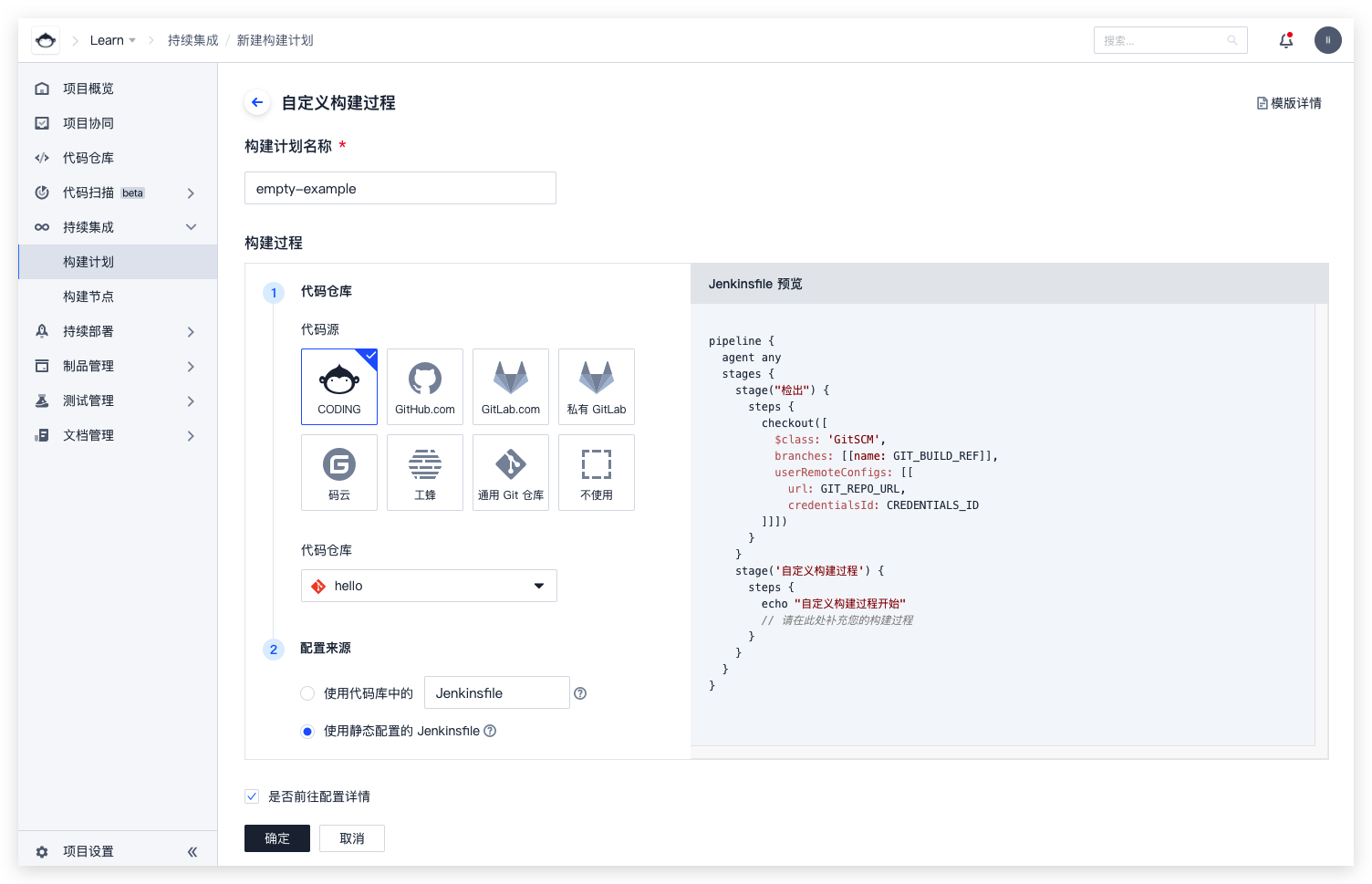
如果代码库中存在配置好的 Jenkinsfile,可选择使用。如果使用静态配置的 Jenkinsfile,可在右侧预览配置文件中的构建流程。
构建计划创建完成之后,会显示该计划的配置详情页面。您可以参考下文内容配置构建流程或直接启动创建并查看构建结果。
-
进入已创建的项目,从左侧导航栏选择「持续集成」-> 「构建计划」。
-
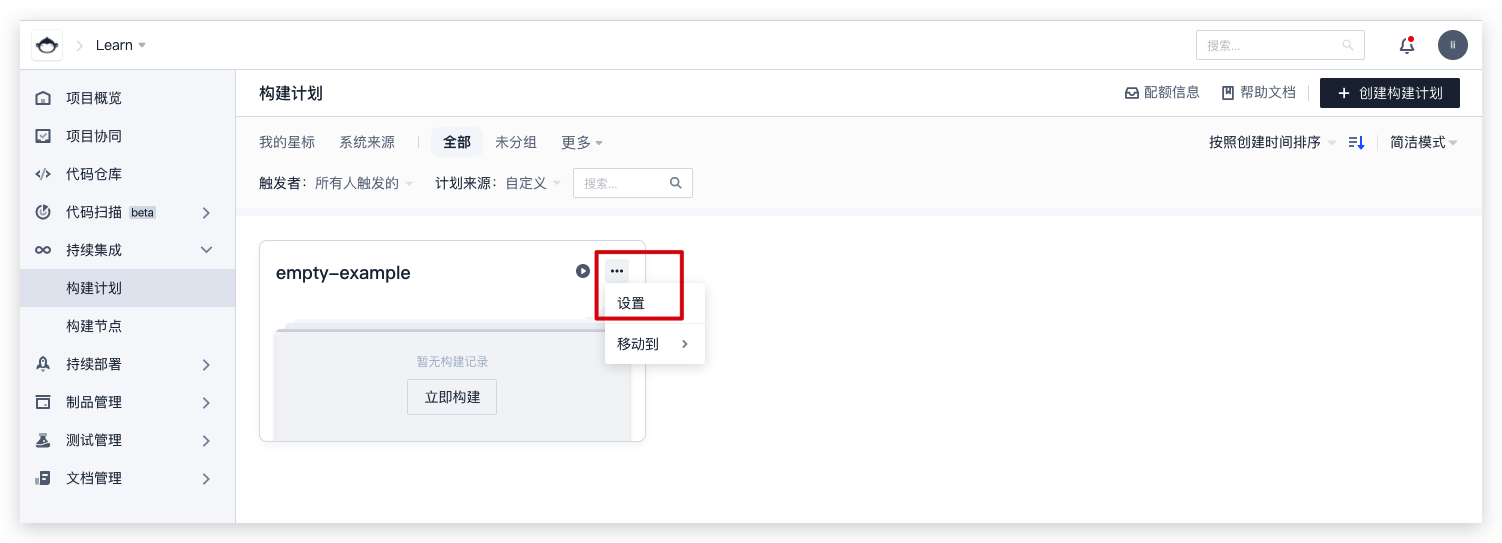
在「构建计划」页面,点击构建计划的名称或点击更多图标选择「设置」进入其设置页面。
- 在「流程配置」页签,点击蓝色 ➕ 加号添加所需的阶段或任务。CODING 持续集成提供丰富的插件功能,按需选择或自定义插件。
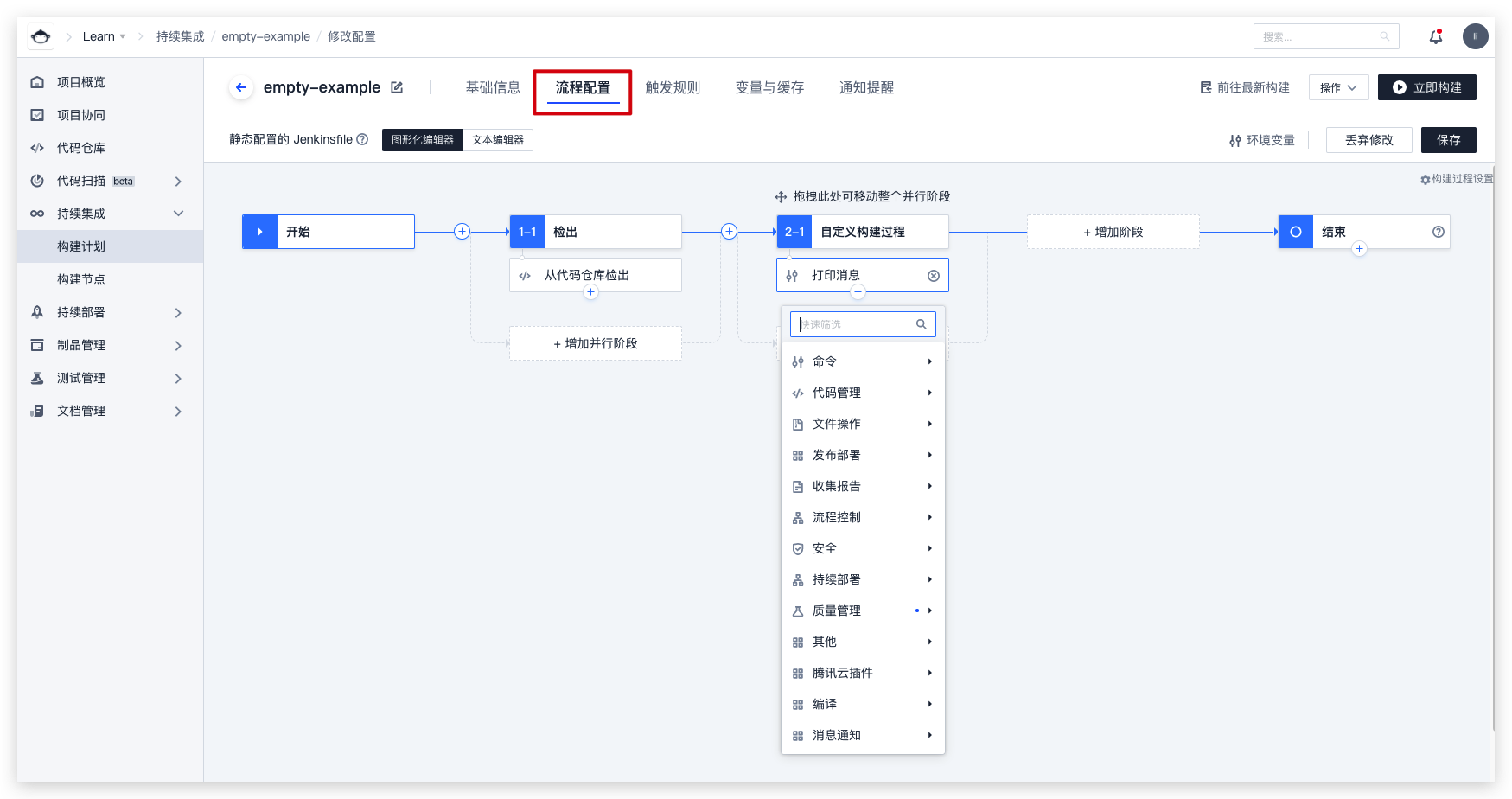
- 点击右上角「保存」完成流程配置。
-
进入已创建的项目,从左侧导航栏选择「持续集成」-> 「构建计划」。
-
在「构建计划」页面,点击需要启动的构建计划卡片中的「立即构建」或播放图标。
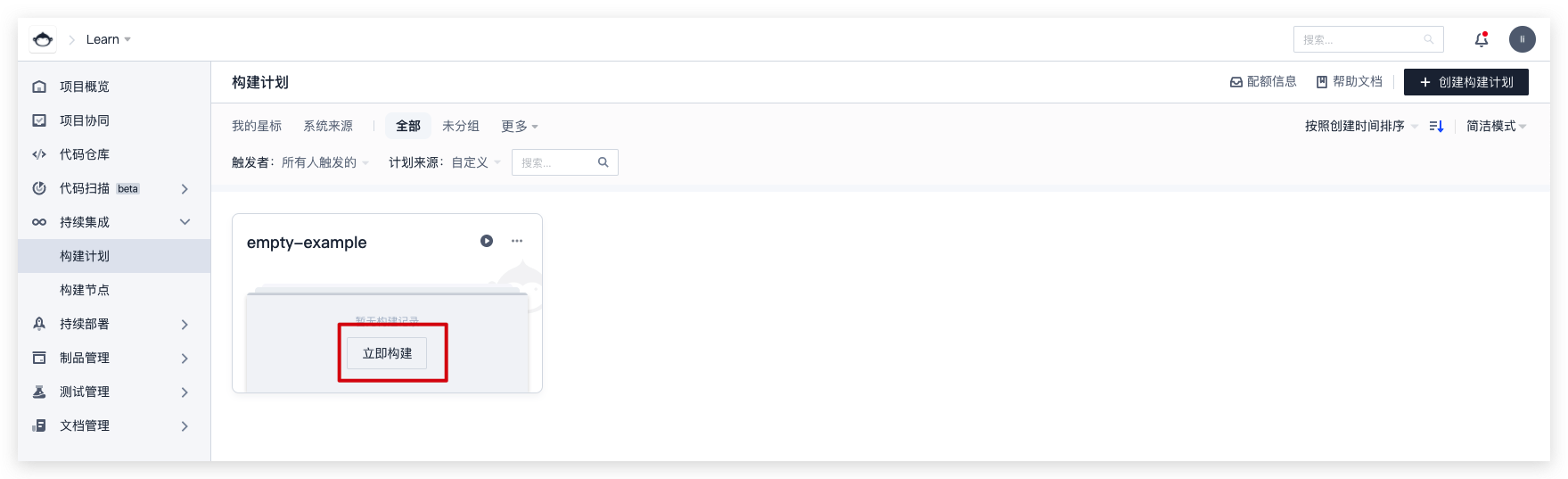
-
在弹出的页面中,指定构建目标分支。如需指定启动参数,参考环境变量。然后点击「立即构建」启动构建任务。
-
构建成功之后,点击构建计划的名称,会弹出该计划所有的构建记录。
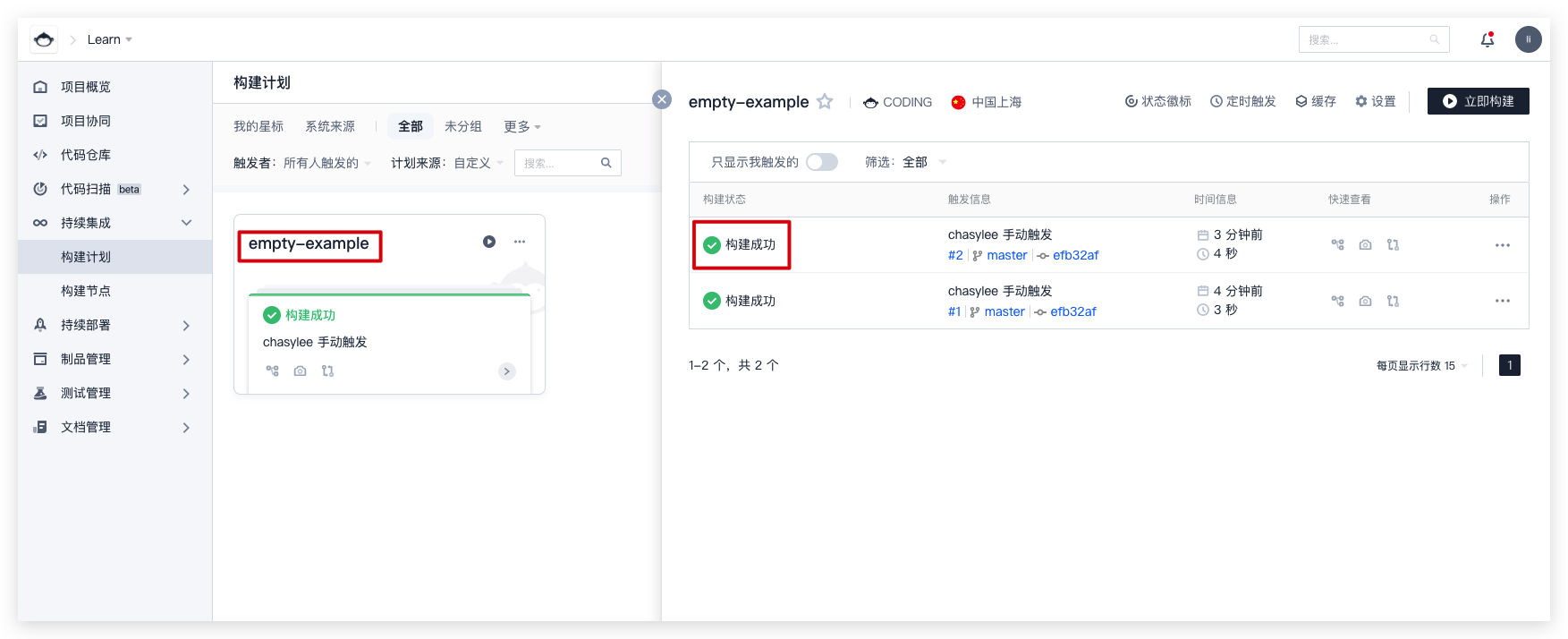
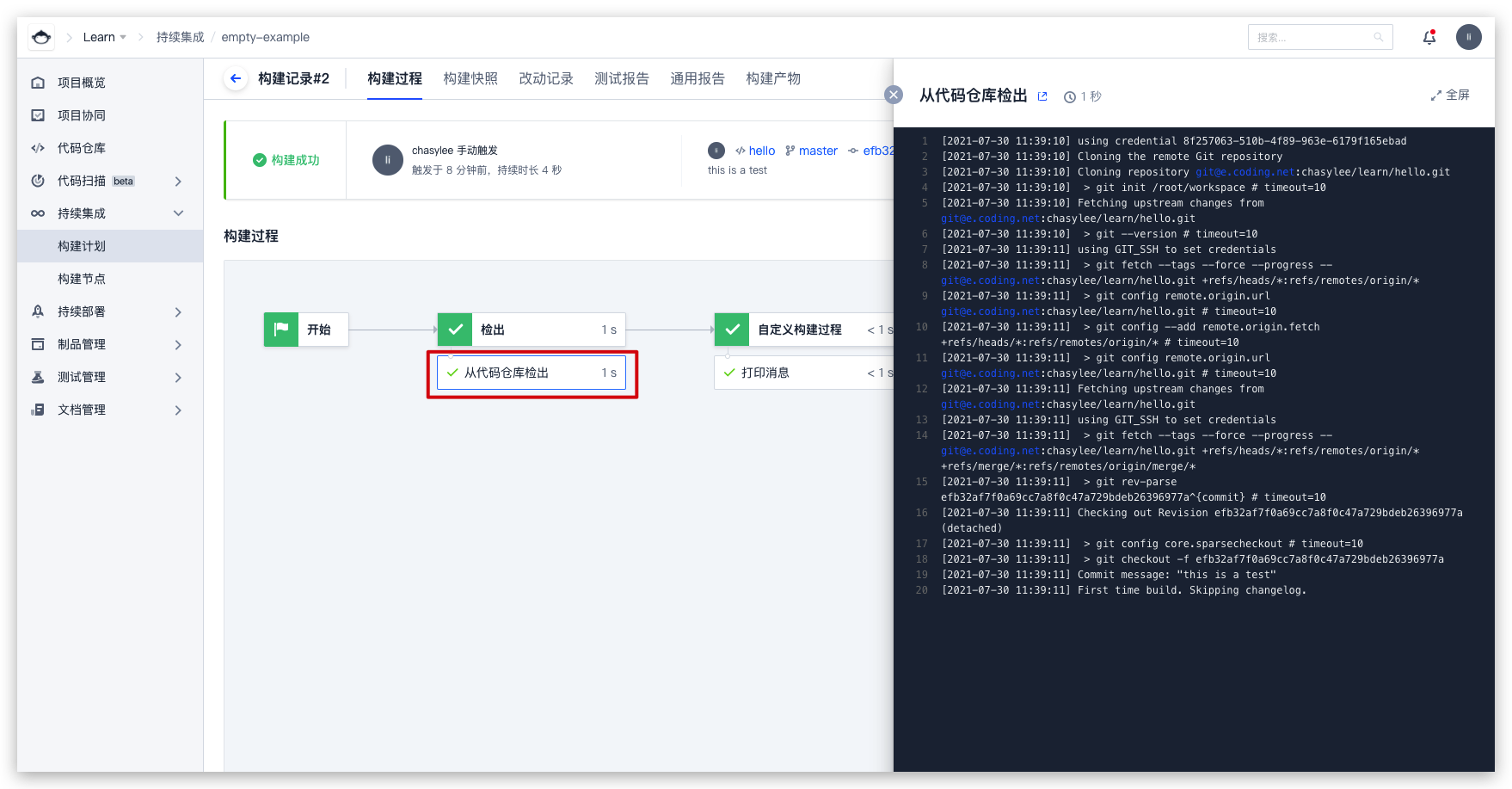
- 点击某一个构建记录的构建状态,可以查看构建流程上每一个阶段是否运行成功。
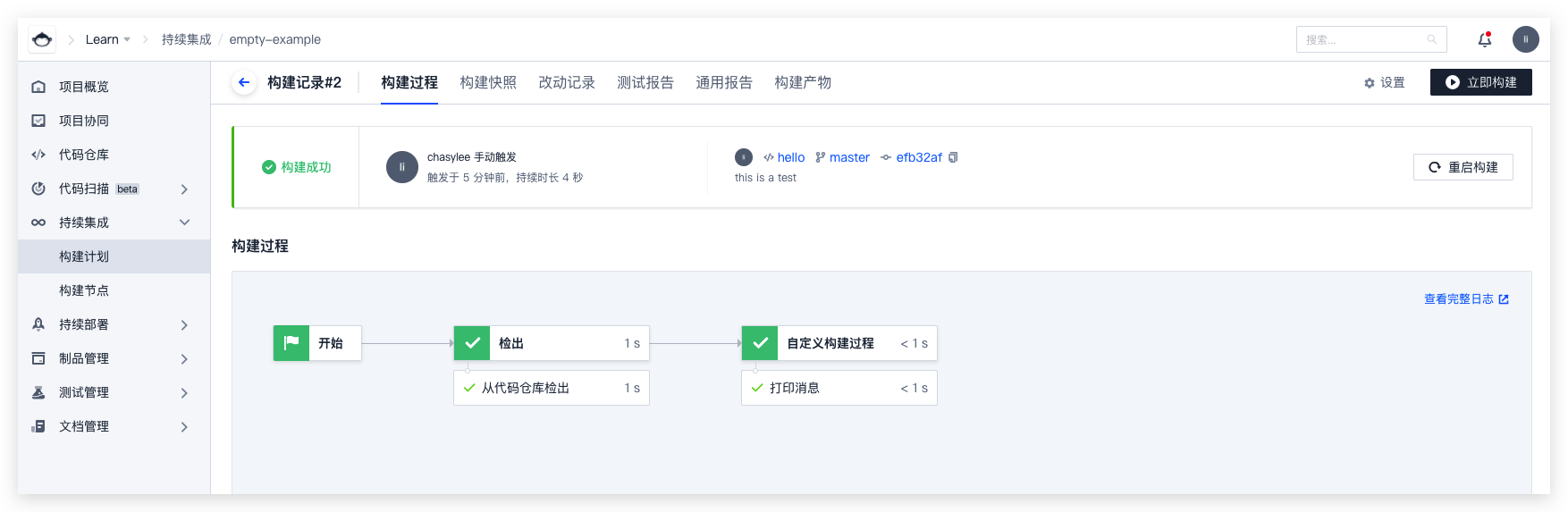
- 点击流程上的某一步骤,还可以看到该步骤的具体的执行效果和日志。
如需了解更多持续集成的使用方法,参考在持续集成中使用 Docker。
==== 2021/10/09 ====