| title | 新建项目 - CODING 帮助中心 |
|---|---|
| pageTitle | 新建项目 |
| pagePrevTitle | 注册与邀请 |
| pagePrev | start/register-invite.html |
| pageNextTitle | 开始项目协同 |
| pageNext | start/project-plan.html |
| alias | start/create.html |
在 CODING DevOps 平台建立团队之后,团队内成员可按需创建项目。只有项目创建之后,项目成员才能按需使用项目协同、代码仓库、持续集成、持续部署等功能。
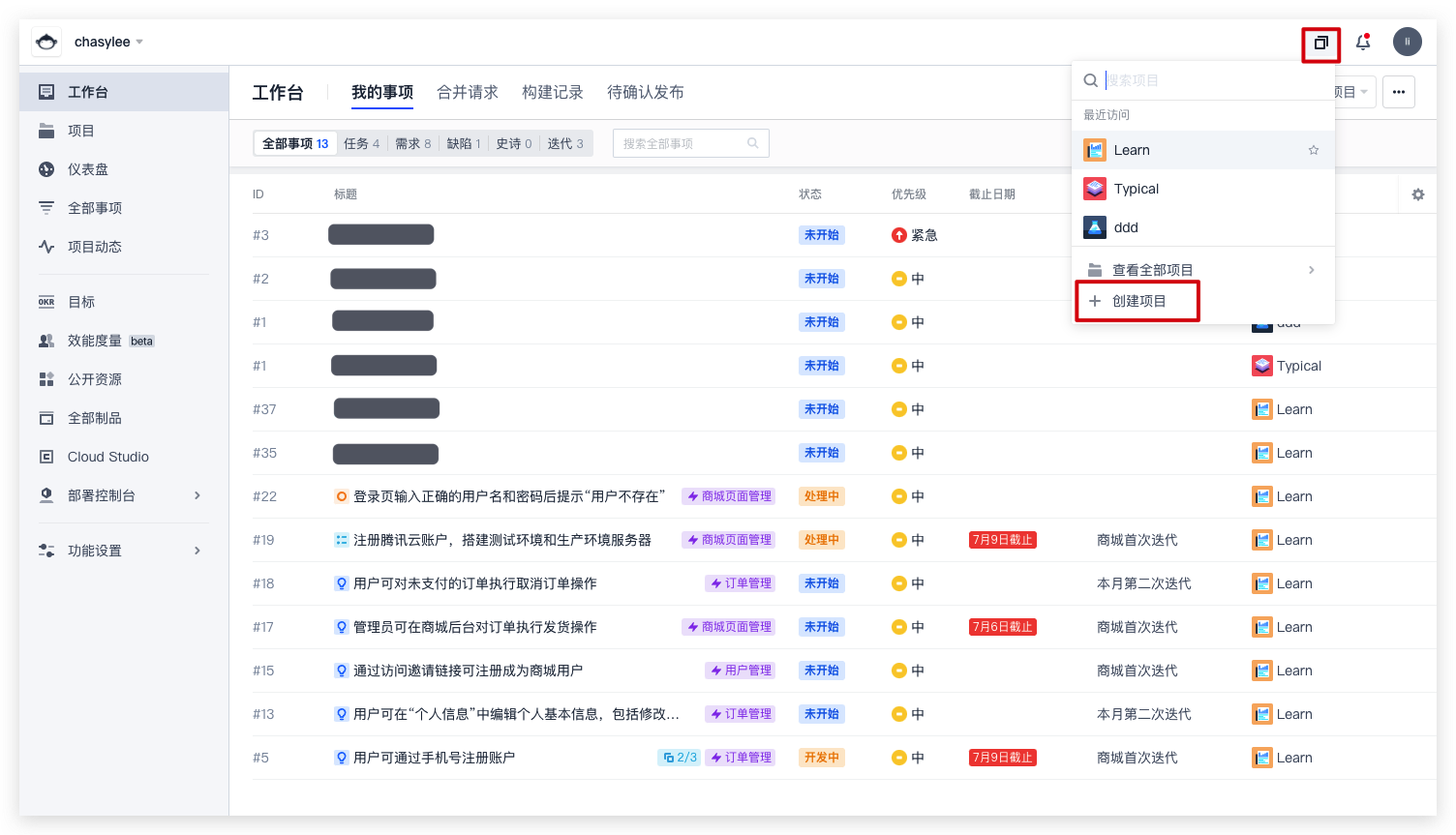
- 登录团队之后,点击页面右上角的
,然后选择「创建项目」。 您也可以从左边的导航栏选择「项目」进入项目页面,再单击右上角的「创建项目」。

- 根据项目需求选择合适的项目模板。
- 全功能 DevOps 项目:一键开启所有 DevOps 功能。
- 按需选择:基于团队实际所需选取特定功能。
- 从我们的教学项目开始:基于实践范例开启所需功能,且项目内已经配置好相关代码。
在选择项目模板前,建议您先认识 CODING DevOps,以了解 CODING DevOps 平台的功能模块和使用流程。这样能更好地帮助您选择合适的项目模板。如果您没有特别明确的使用场景,建议您选择「全功能 DevOps 项目」。在您熟悉 CODING DevOps 平台之后,您可以根据实际业务情况选择所需的功能模块。
- 录入项目基本信息即可完成项目创建。
创建项目之后,项目管理员可为项目添加成员并分配角色。只有加入了项目所在团队的成员才能参与项目,不支持团队外的成员被添加进项目。
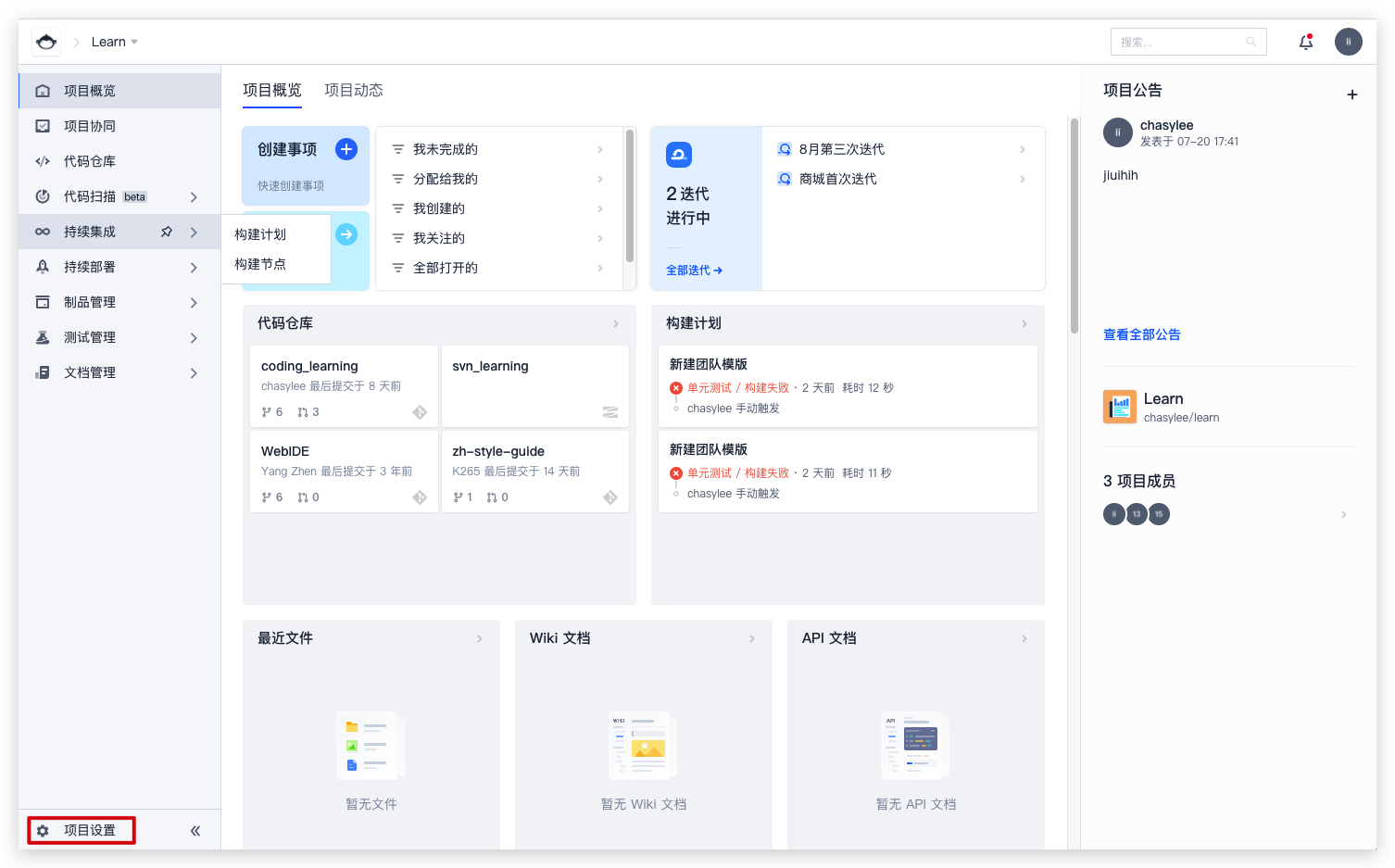
- 进入已经创建的项目,点击页面左下角「项目设置」。
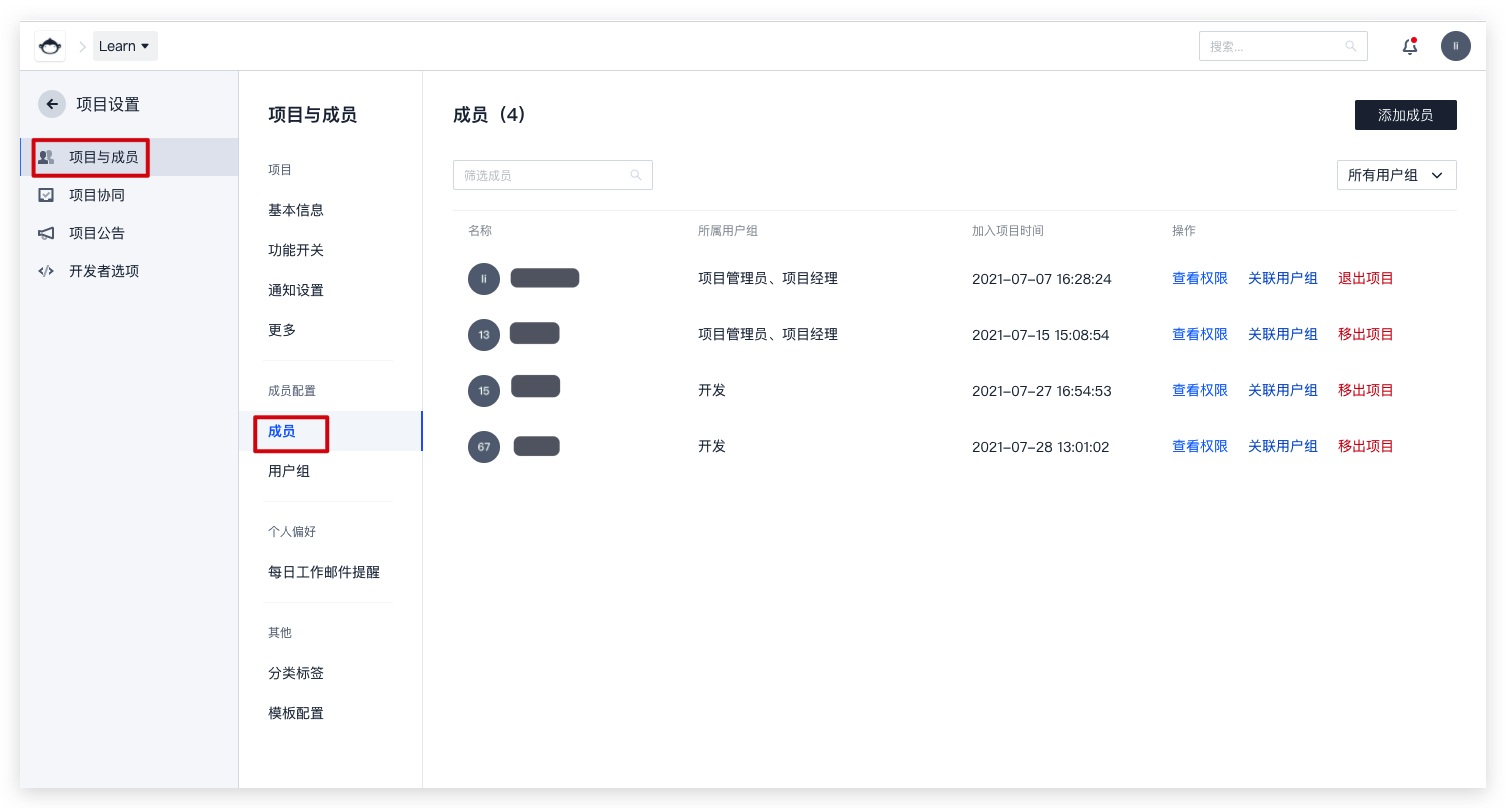
- 在项目设置页面,选择「项目与成员」->「成员」,进入成员管理页面。
-
点击右上角「添加成员」,出现成员选择页面。可从「团队成员」或「项目成员」页签中选择成员加入项目。
-
在成员列表中找到所添加的成员,执行「关联用户组」操作为其分配项目角色。
您可以点击「查看权限」查看各个项目用户组的权限。
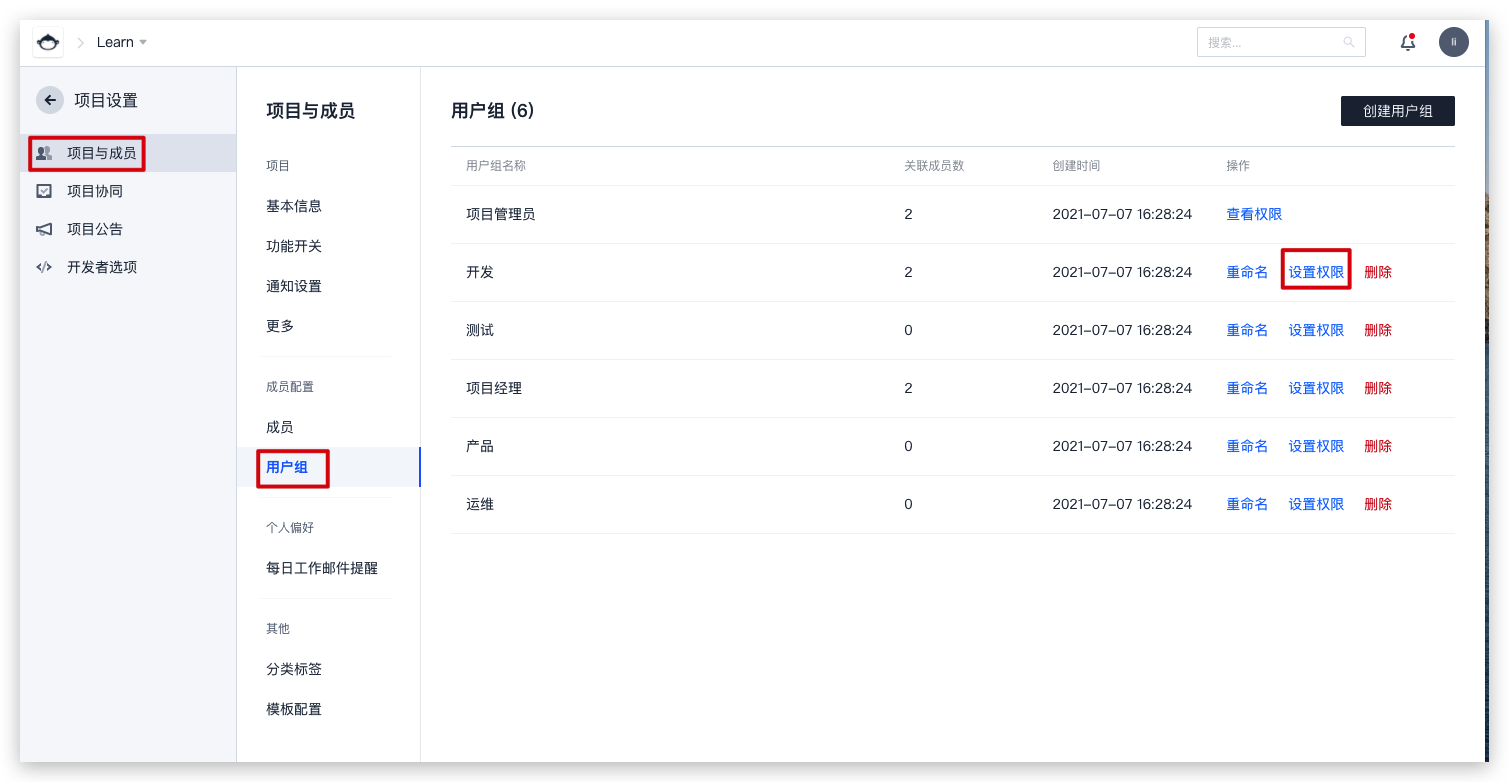
- 如需更改项目用户组所拥有的权限,可在项目设置页面内选择「项目成员」->「用户组」,然后对指定的用户组执行「设置权限」操作。如需新建用户组,点击右上角「创建用户组」并分配对应权限即可。
项目创建成功后,创建人默认成为该项目的管理员。项目管理员是项目中最高级别的权限拥有者,主要拥有以下权限:
- 项目信息设置
- 项目成员和用户组管理
- 项目成员权限管理
- 项目内功能模块配置
只有团队所有者可以归档或删除团队下的项目。项目管理员无项目删除权限。
例如,如需在项目中使用网站托管功能,那么项目管理员要确保代码仓库以及持续部署模块的功能是打开的。在「项目设置」->「项目与成员」->「功能开关」进行操作:
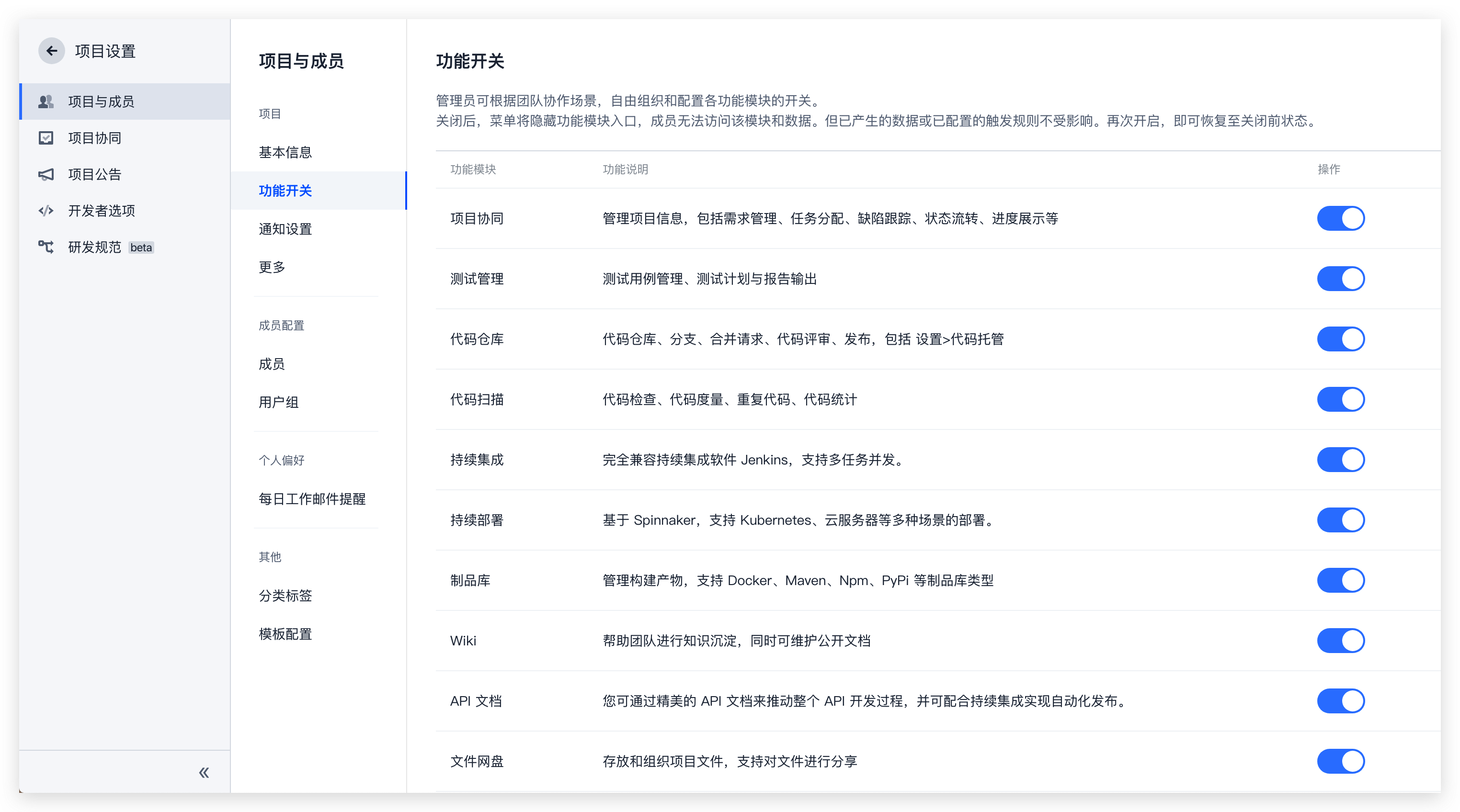
如需了解详情,参考项目设置。
==== 2021/08/23 ====